Дополнительные поля
Чтобы сохранить информацию, для которой нет подходящего поля в документе или справочнике, можно создавать дополнительные поля.
Дополнительные поля отображаются:
-
в списках документов и внутри документов — например, в Отгрузке, Заказе покупателя, Оприходовании;
-
в справочниках — основных, созданных в МоемСкладе по умолчанию, и дополнительных;
-
в позициях Заказов покупателей — для товаров, услуг, комплектов и партий в Заказе покупателя можно выводить важную информацию о позициях: дополнительные характеристики (габариты товара, цвет), особенности (наличие дефектов товара или упаковки) или иную информацию (сопутствующие товары и услуги, примечания для сотрудников).
Доступно только если включена настройка Включить отображение дополнительных полей товаров и услуг в позициях документов. Подробнее см. Настройки компании.
Доступно только в новом дизайне Заказов покупателей.
Дополнительные поля можно использовать при фильтрации, массовом редактировании, импорте и экспорте.
Максимальное доступное количество дополнительных полей для одного типа объектов — 100. То есть можно добавить 100 дополнительных полей в товары, 100 — в Отгрузки и так далее.
Для вывода полей на печать можно создать дополнительные шаблоны.
Дополнительные поля используются при синхронизации с интернет-магазинами. Информация из заказа интернет-магазина попадет в Заказ покупателя в МоемСкладе, если название и тип данных дополнительного поля и поля из интернет-магазина совпадают.
Если в связанных документах создать поля с одинаковыми названиями и типами, при создании одного документа на основе другого значение из поля скопируется.
Настроить количество полей, которое будет отображаться в строке документа, можно в настройках пользователя.
Для разделения товаров с одним артикулом по цветам, размерам и прочим подобным характеристикам, рекомендуем использовать модификации товаров.
Создание дополнительных полей
- Перейдите в список документов или в справочник, к которому нужно добавить поле.
- Откройте настройки дополнительных полей, для этого нажмите на кнопку с шестеренкой в правой части экрана.
- Для добавления поля нажмите на кнопку +Поле.
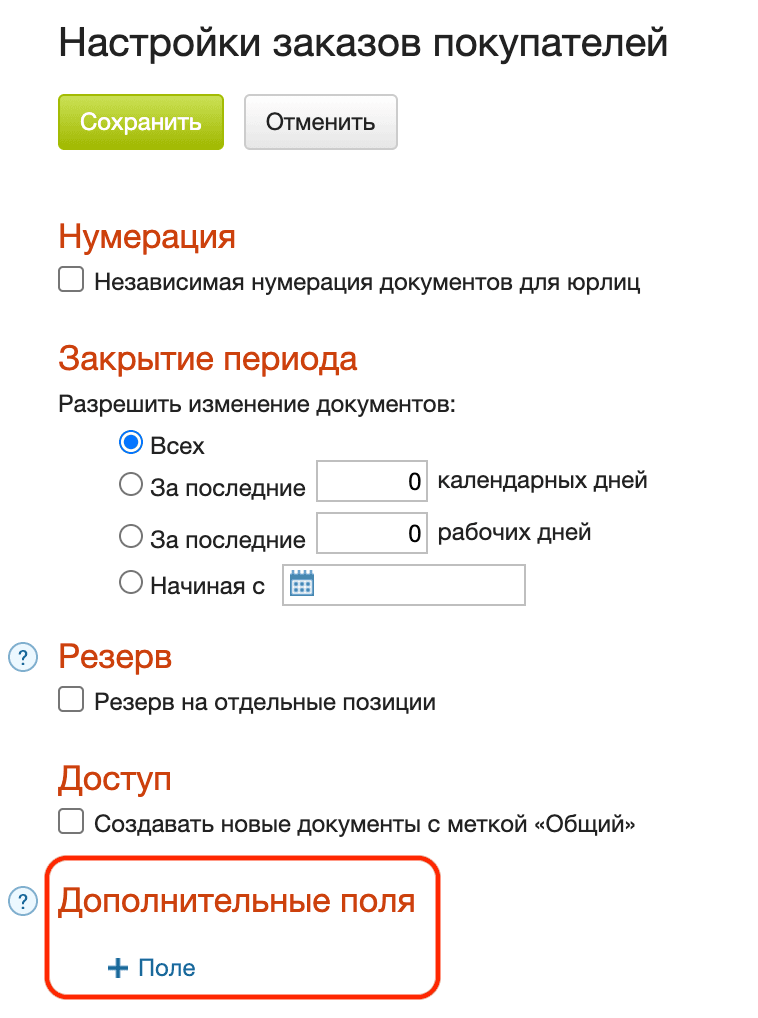
- Заполните настройки:
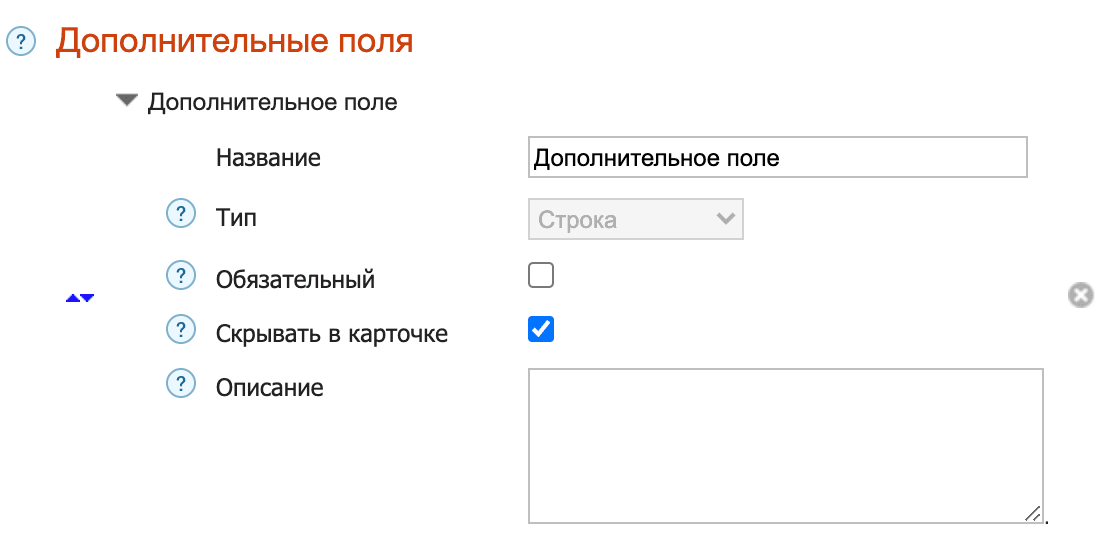
-
Название — название поля, которое будет видно пользователям.
-
Тип — тип данных, которые будут храниться в поле.
После сохранения изменить тип поля будет нельзя.
-
Обязательный — установите флажок, если хотите, чтобы пользователи обязательно заполняли это поле; документ не сохранится, пока пользователи его не заполнят.
-
Скрывать в карточке — установите флажок, если хотите скрыть поле — оно не будет отображаться в документе. Это необходимо, когда при установке приложений в документ добавляются ненужные поля или если поле сейчас вам не нужно, но и удалять из системы вы его не хотите. В списках документов и фильтрах поле сохраняется. Обязательное поле скрыть нельзя — сначала снимите флажок в строке выше.
-
Описание — показывается по нажатию на значок подсказки слева от поля.
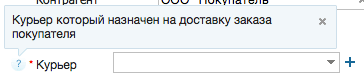
-
- Для сохранения изменений нажмите кнопку Сохранить.
Типы полей
Вы можете выбрать тип поля, наиболее подходящий для вашей задачи:
-
Справочник — для выбора значения из списка. Например, выбор способа оплаты из дополнительного справочника или выбор курьера из справочника сотрудников.

Вы можете создать новый справочник. Для этого нажмите кнопку + справа от строки выбора справочника. В появившемся окне укажите наименование нового справочника. Нажмите кнопку Сохранить.
После сохранения поля выбранный справочник нельзя будет изменить.
-
Строка — для короткого текста. Например, почтового индекса, адреса или телефона. Максимальное число символов — 255. Допускаются цифры, кириллический алфавит, латинский алфавит, специальные символы.

-
Текст — для длинного текста, поддерживает перенос строк. Например, дополнительный комментарий или описание. Допускаются цифры, кириллический алфавит, латинский алфавит, специальные символы.
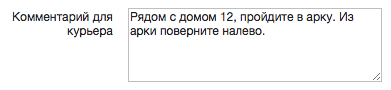
-
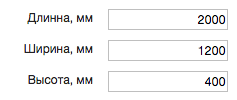
Число целое — для целых значений. Например, для указания габаритов. Максимальное число символов — 19. Допускаются только цифры.
-
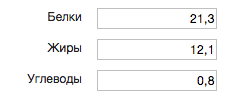
Число дробное — для чисел с дробной частью. Например, для описания свойств товара. Допускаются только цифры, запятая и точка.
-
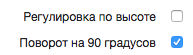
Флажок — чекбокс для значений типа да/нет. Например, для описания наличия у товара какой-либо характеристики.
-
Дата — для выбора даты и времени из календаря. Например, дата выдачи доверенности или срок ее действия.

-
Файл — кнопка Прикрепить файл для добавления файлов. Например, отсканированного договора или инструкции по сборке. Файлы JPG и PNG пользователи смогут увидеть прямо в браузере, другие типы файлов, пользователи смогут скачать на компьютер.

-
Ссылка — для адреса в интернете. Например, ссылка на карточку товара в интернет-магазине. При щелчке, ссылка откроется в новой вкладке браузера.
